Frässtrategien festlegen

→

→

→

→


-
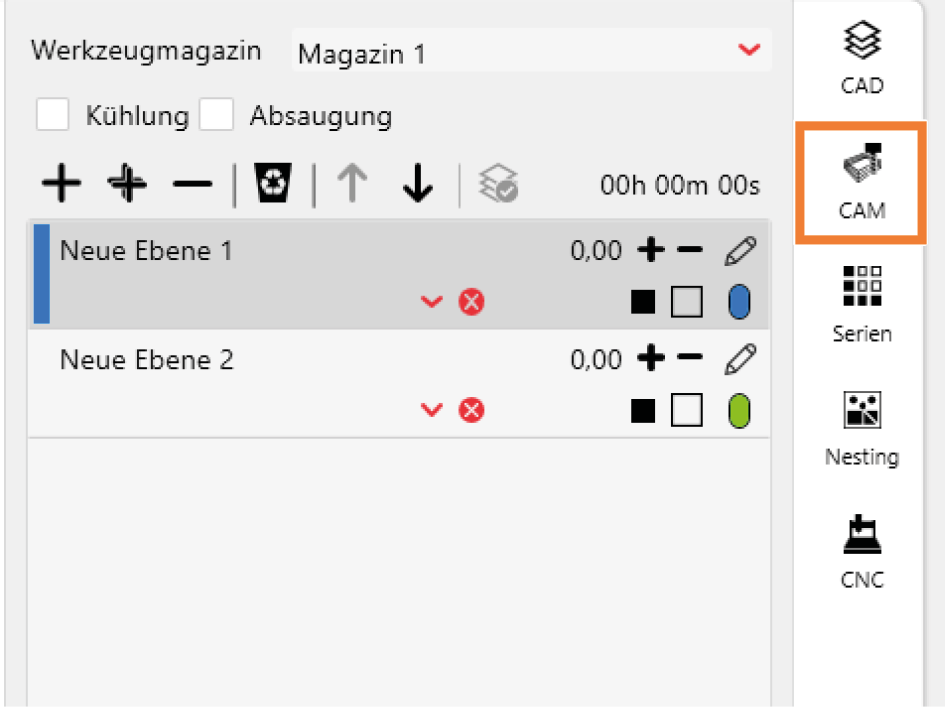
Öffnen Sie den CAM-Bereich.
-
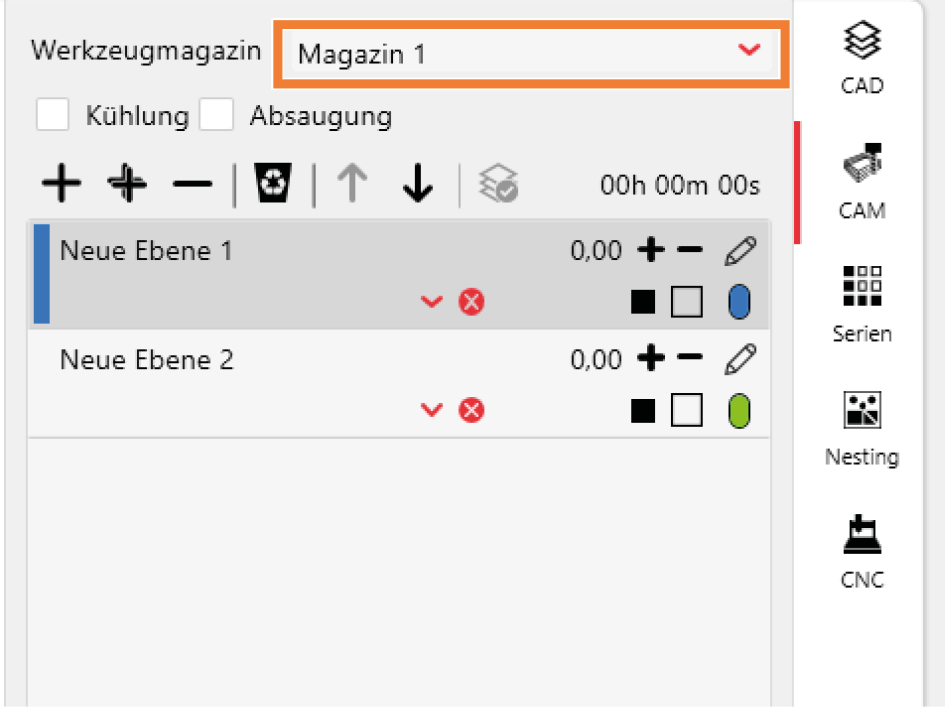
Wählen Sie ein Werkzeugmagazin für das Projekt.
-
Aktivieren oder deaktivieren Sie die Kühlung und Absaugung für die Auftragsausgabe.
-
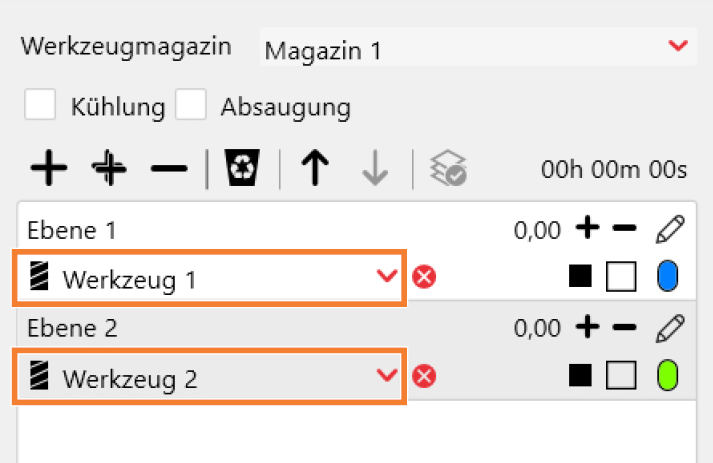
Wählen Sie für jede Ebene ein Werkzeug.
-
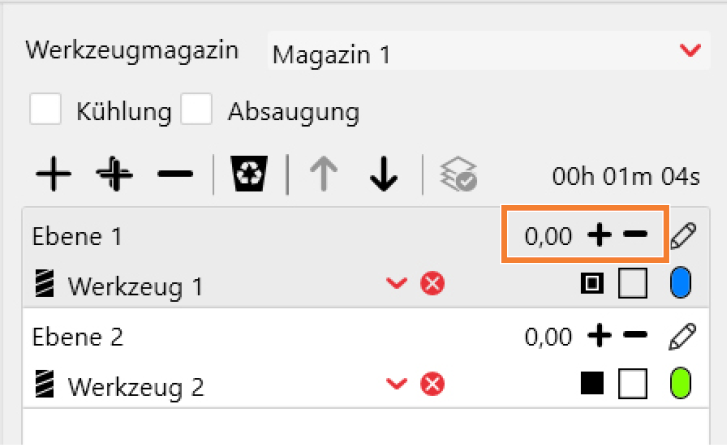
Wählen Sie die Zustelltiefe.
-
Wählen Sie die Werkzeugradiuskorrektur.
-
 : Werkzeugradiuskorrektur deaktiviert
 -
 : Werkzeugradiuskorrektur nach außen
 -
 : Werkzeugradiuskorrektur nach innen
-
-
Aktivieren oder deaktivieren Sie das Ausräumen der Ebene.
-
 : Ausräumen deaktiviert
 -
 : Ausräumen aktiviert
-
-
(Optional) Für erweiterte Frässtrategie-Einstellungen wählen Sie
 .
.-
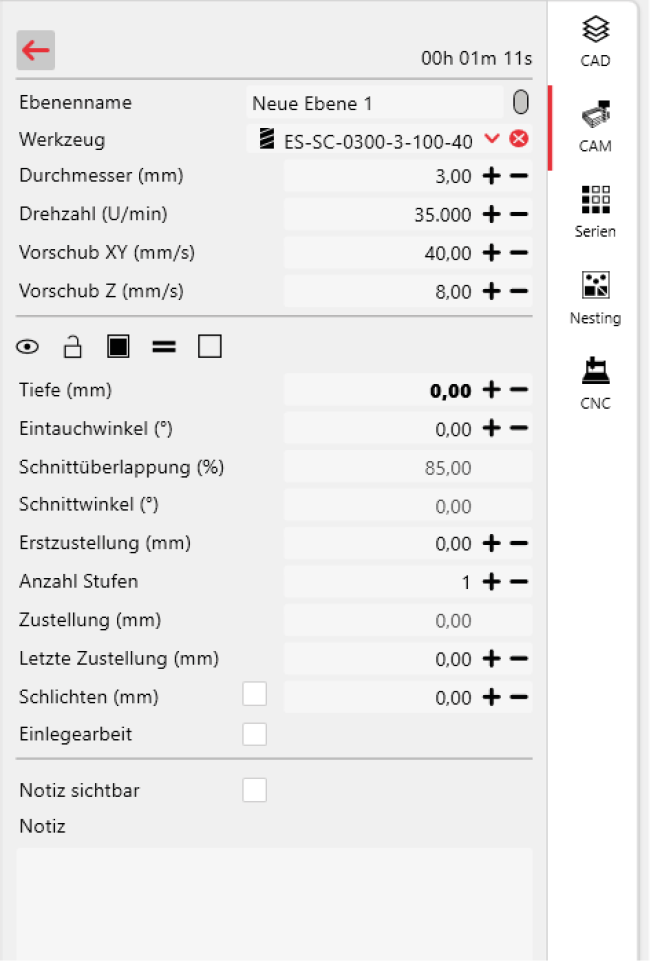
Werkzeugeinstellungen
Falls Sie von den Standardeinstellungen abweichende Werkzeugeinstellungen setzen möchten, wählen Sie die gewünschten Optionen.
-
Fräsrichtung
 : Gleichlauf aktiviert
 : Gegenlauf aktiviert
 -
Ausräumenmodus
 : lineares Ausräumen aktiviert
 : konturorientiertes Ausräumen aktiviert
 -
Reihenfolge Kontur / Ausräumen
 : erst Kontur, dann Ausräumen
 : erst Ausräumen, dann Kontur
 -
Eintauchwinkel
Bei einer Schrägeintauchbewegung werden beim Eintauchen alle 3 Achsen verwendet. Das schräge Eintauchen schont die Schneiden und verlängert die Werkzeugstandzeit.
Verzichten Sie auf Eintauchwinkel bei Werkzeugen, die eine Auf- und Ab-Bewegung ausführen (z. B. Bohrer).
-
Schnittüberlappung
Je höher die Schnittüberlappung, desto höher der Werkzeugverschleiß. Je niedriger die Schnittüberlappung, desto höher die Bearbeitungszeit.
-
Schnittwinkel
Der Schnittwinkel definiert die Ausrichtung der Fräsbahn beim Ausräumen.
-
Erstzustellung
Definieren Sie, wie tief das Werkzeug in der ersten Stufe eintaucht.
-
Anzahl Stufen
Definieren Sie, wie oft das Werkzeug eintaucht. Je weniger Stufen, desto höher der Werkzeugverschleiß. Je mehr Stufen, desto länger die Bearbeitungszeit.
-
Letzte Zustellung
Definieren Sie, wie tief das Werkzeug bei der letzten Stufe eintaucht.
-
Schlichten
Um die Kontur nach Ende der Ausgabe zu schlichten, aktivieren Sie diese Option. Ein zusätzliches Schlichtaufmaß wird zur Werkzeugradiuskorrektur in X und Z hinzugefügt.
-
Einlegearbeit
Erstellen Sie perfekte Passungen aus 2 unterschiedlichen Werkstücken (Einleger / Positiv-Werkstück und Tasche / Negativ-Werkstück). Die Software berechnet die Fräsbahnen so, dass die Teile trotz des Fräserradius ineinanderpassen.
-


