Objektinspektor
Der Objektinspektor erlaubt Ihnen, die Eigenschaften bereits erstellter Objekte anzupassen. Um den Objektinspektor zu öffnen, wählen Sie ein Objekt.
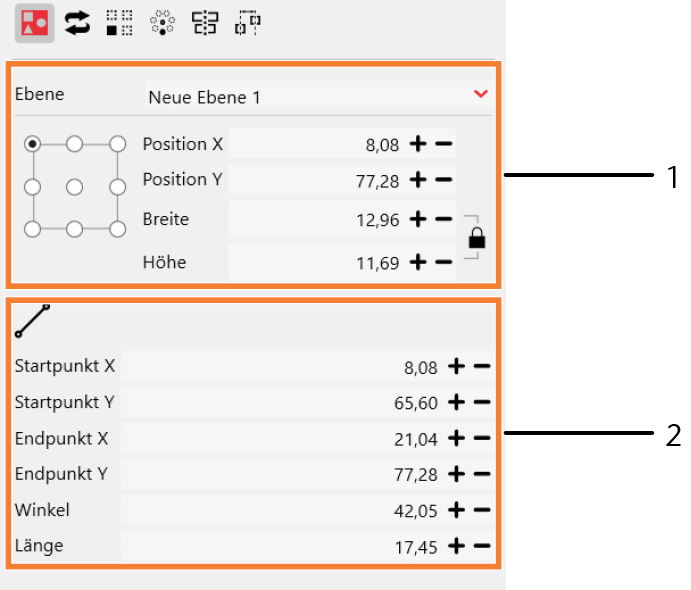
-
Allgemeine Eigenschaften
-
Objekt-spezifische Eigenschaften
Allgemeine Eigenschaften
Die allgemeinen Eigenschaften stehen Ihnen bei jedem Objekt oder Gruppe von Objekten zur Verfügung.
Ebene
Es wird angezeigt, in welcher Ebene das ausgewählte Objekt liegt.
-
Um dem Objekt eine andere Ebene zuzuweisen, wählen Sie die gewünschte Ebene aus der Auswahlliste.
Position
Es werden die X- und Y-Koordinaten des ausgewählten Punkts angezeigt. Die Punkte entsprechen den Punkten, die bei Auswahl des Objekts angezeigt werden.
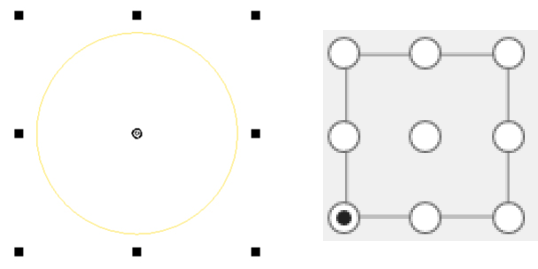
-
Um das Objekt anhand eines Punktes neu zu positionieren, wählen Sie den gewünschten Punkt aus.
-
Geben Sie die gewünschten Koordinaten unter Position X und Position Y ein.
-
Bestätigen Sie mit Enter.
Breite und Höhe
Es wird die absolute Breite und Höhe von Objekten angezeigt.
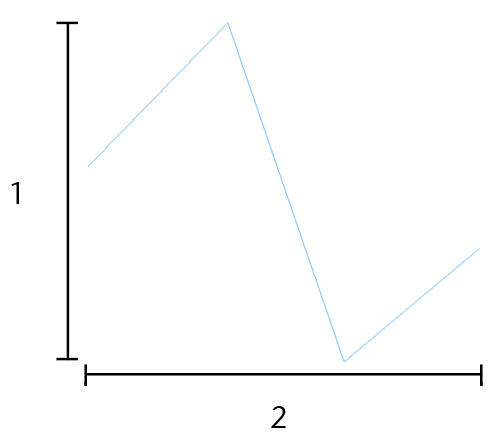
-
Höhe
-
Breite
-
Um die Breite oder Höhe des Objekts anzupassen, geben Sie den gewünschten Wert in Millimeter in das Eingabefeld ein. Bestätigen Sie mit Enter.
-
 : Das Verhältnis zwischen Breite und Höhe ist gesperrt. Das Objekt wird proportional skaliert.
 -
 : Breite und Höhe können unabhängig voneinander angepasst werden. Das Objekt wird verzerrt.
-
Objekt-spezifische Eigenschaften
Die Objekt-spezifischen Eigenschaften ändern sich, je nach ausgewählten Objekt. Manche Objekte haben keine Objekt-spezifischen Eigenschaften.
Linie
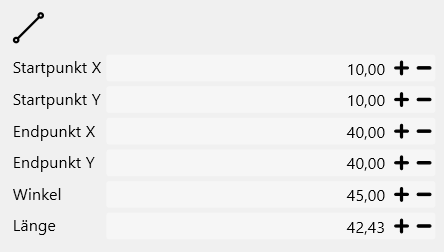
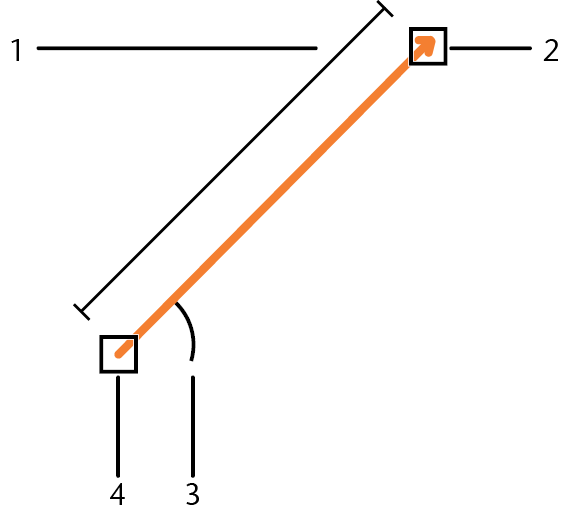
-
Länge
-
Endpunkt
-
Winkel
-
Startpunkt
-
Um Start- und Endpunkt zu unterscheiden, aktivieren Sie Kurvenrichtung anzeigen.
-
Um die Koordinate des Startpunkts zu ändern, geben Sie die Werte unter Startpunkt X und Startpunkt Y ein.
-
Um die Koordinate des Endpunkts zu ändern, geben Sie die Werte unter Endpunkt X und Endpunkt Y ein.
-
Um die Steigung der Linie zu ändern, geben Sie den gewünschten Winkel ein.
-
Um die Länge der Linie zu ändern, geben Sie den gewünschten Wert unter Länge ein.
Bogen
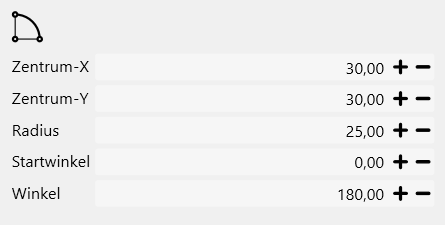
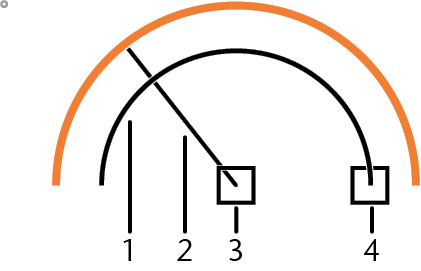
-
Winkel
-
Radius
-
Zentrum
-
Startwinkel
-
Um das Zentrum des Bogens zu ändern, geben Sie die Werte unter Zentrum X und Zentrum Y ein.
-
Um den Radius zu ändern, geben Sie den Wert unter Radius ein.
-
Um den Startpunkt des Bogens zu ändern, geben Sie den Startwinkel ein. 0° befindet sich auf der 3-Uhr-Position.
-
Um den Winkel des Bogens zu ändern, geben Sie den Winkel ein. Der Bogen wird gegen den Uhrzeigersinn aufgespannt.
Rechteck
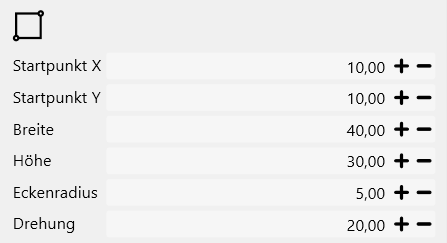
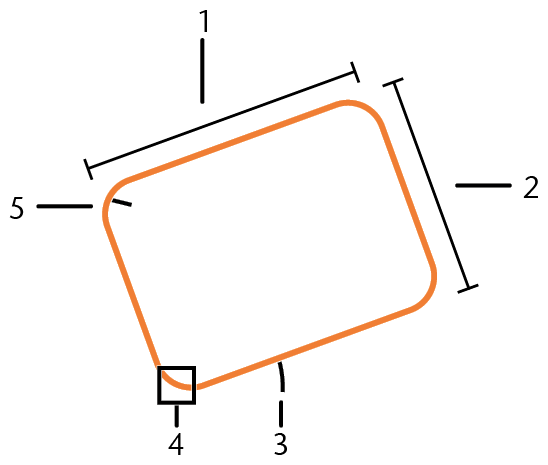
-
Breite
-
Höhe
-
Drehung
-
Startpunkt
-
Eckenradius
-
Um den Startpunkt neu zu positionieren, geben Sie die Werte unter Startpunkt X und Startpunkt Y ein.
-
Um die Breite zu ändern, geben Sie den Wert unter Breite ein.
-
Um die Höhe zu ändern, geben Sie den Wert unter Höhe ein.
-
Um die Rundung der Ecken zu ändern, geben Sie den Eckenradius ein. Für spitze Ecken belassen Sie den Wert bei 0.
-
Um das Rechteck zu drehen, geben Sie den Winkel unter Drehung ein.
Kreis
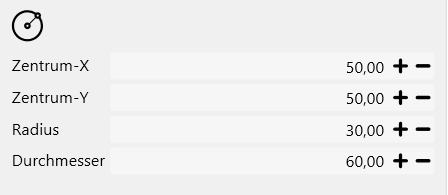
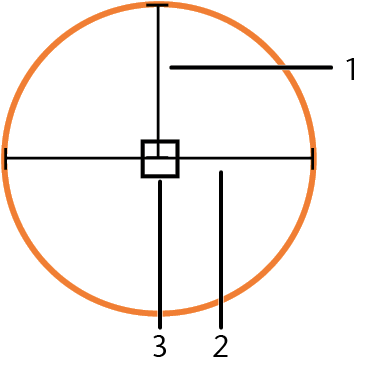
-
Radius
-
Durchmesser
-
Zentrum
-
Um das Zentrum zu ändern, geben Sie die Koordinaten unter Zentrum X und Zentrum Y ein.
-
Um den Radius zu ändern, geben Sie den Wert unter Radius ein.
-
Um den Durchmesser zu ändern, geben Sie den Wert unter Durchmesser ein.
Ellipse
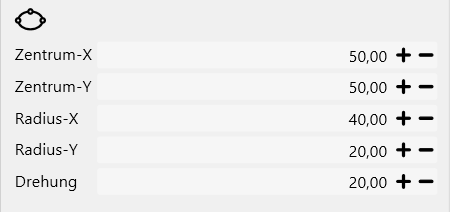
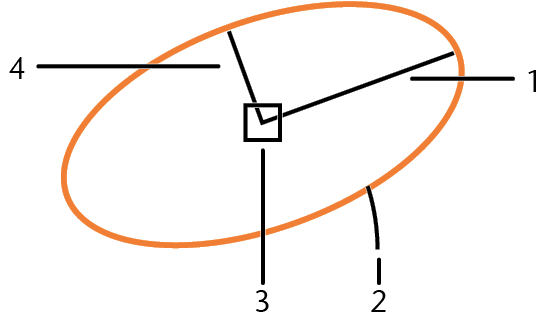
-
Radius X
- Drehung
- Zentrum
- Radius Y
-
Um das Zentrum zu ändern, geben Sie die Koordinaten unter Zentrum X und Zentrum Y ein.
-
Um den Radius in X-Richtung zu ändern, geben Sie den Wert unter Radius X ein.
-
Um den Radius in Y-Richtung zu ändern, geben Sie den Wert unter Radius Y ein.
-
Um die Ellipse zu drehen, geben Sie den Winkel unter Drehung ein.
Text
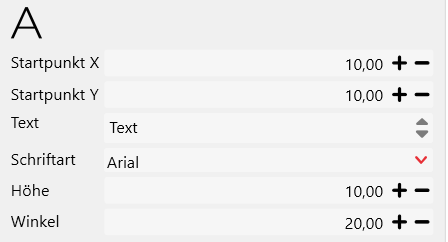
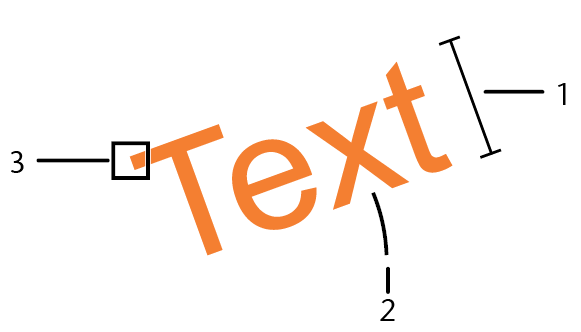
-
Höhe
-
Winkel
- Startpunkt
-
Um den Startpunkt des Texts zu ändern, geben Sie die Koordinaten unter Startpunkt X und Startpunkt Y ein.
-
Geben Sie den Text in das Feld Text ein.
-
Wählen Sie die Schriftart aus der Auswahlliste.
-
Geben Sie die Schrifthöhe unter Höhe ein.
-
Um den Text zu drehen, geben Sie den Winkel unter Winkelein.
Senkung
Kegelsenkung
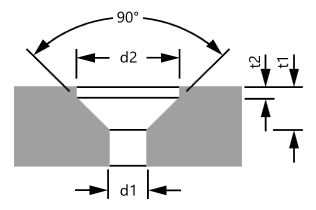
-
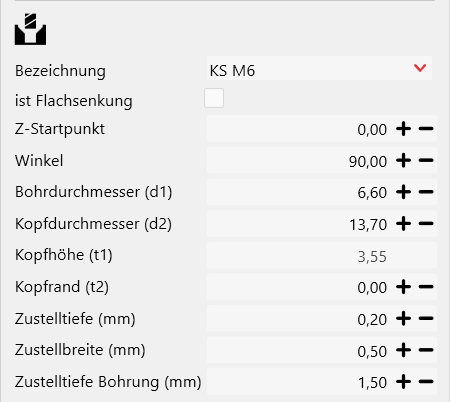
Falls eine vordefinierte Senkung ausgewählt ist, wird die Bezeichnung angezeigt. Um eine andere Senkung zu wählen, verwenden Sie die Auswahlliste.
-
Falls ist Flachsenkung deaktiviert ist, ist es eine Kegelsenkung.
-
Unter Z-Startpunkt definieren Sie, auf welcher Höhe die Senkung beginnt. Der Wert 0 entspricht der Materialoberfläche. Ein positiver Wert bestimmt die Tiefe im Material.
-
Wählen Sie den Winkel der Senkung.
-
Wählen Sie den Bohrdurchmesser (d1) und den Kopfdurchmesser (d2).
-
Wählen Sie die Kopfhöhe (t1).
-
Wählen Sie den Kopfrand (t2).
-
Wählen Sie die Zustelltiefe für den Kopf.
-
Wählen Sie die Zustellbreite für den Kopf.
-
Wählen Sie die Zustelltiefe Bohrung für die Bohrung.
Flachsenkung
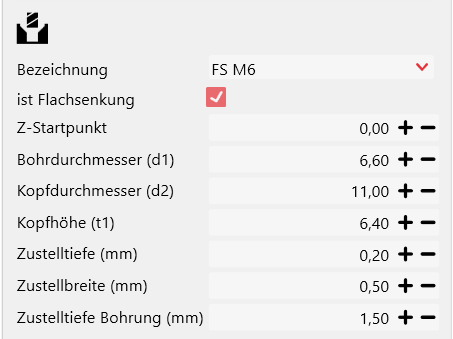
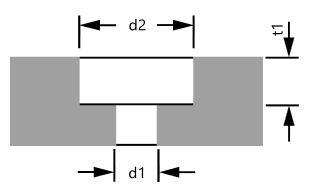
-
Falls eine vordefinierte Senkung ausgewählt ist, wird die Bezeichnung angezeigt. Um eine andere Senkung zu wählen, verwenden Sie die Auswahlliste.
-
Falls ist Flachsenkung aktiviert ist, ist es eine Flachsenkung.
-
Unter Z-Startpunkt definieren Sie, auf welcher Höhe die Senkung beginnt. Der Wert 0 entspricht der Materialoberfläche. Ein positiver Wert bestimmt die Tiefe im Material.
-
Wählen Sie den Bohrdurchmesser (d1) und den Kopfdurchmesser (d2).
-
Wählen Sie die Kopfhöhe (t1).
-
Wählen Sie die Zustelltiefe für den Kopf.
-
Wählen Sie die Zustellbreite für den Kopf.
-
Wählen Sie die Zustelltiefe Bohrung für die Bohrung.
Bohrung
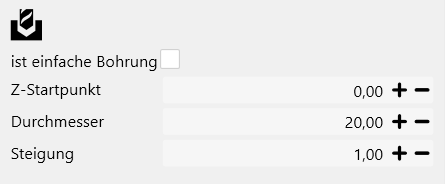
-
Um eine einfache Bohrung zu erstellen, aktivieren Sie die Option ist einfache Bohrung.
-
Unter Z-Höhe definieren Sie, auf welcher Höhe die Bohrung beginnt. Der Wert 0 entspricht der Materialoberfläche. Ein positiver Wert bestimmt die Tiefe im Material.
-
Um eine komplexe Bohrung zu erstellen, deaktivieren Sie die Option ist einfache Bohrung.
-
Wählen Sie den Durchmesser der Bohrung. Der Bohrdurchmesser muss größer als der Werkzeugdurchmesser sein.
-
Wählen Sie die Steigung, mit der das Werkzeug in das Material eintaucht.
Gewinde
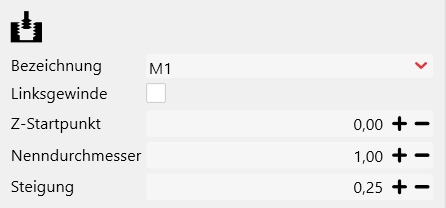
-
Falls ein vordefiniertes Gewinde ausgewählt ist, wird die Bezeichnung angezeigt. Um ein anderes Gewinde zu wählen, verwenden Sie die Auswahlliste.
-
Um ein Linksgewinde zu erstellen, aktivieren Sie die Option Linksgewinde.
-
Unter Z-Höhe definieren Sie, auf welcher Höhe die Bohrung beginnt. Der Wert 0 entspricht der Materialoberfläche. Ein positiver Wert bestimmt die Tiefe im Material.
-
Wählen Sie den Nenndurchmesser des Gewindes.
-
Wählen Sie die Steigung des Gewindes.


